Tanulj meg jobban élni
Szervezz jól működő csoportokat és élj magasabb színvonalon.
Weboldal bejelentése
Szabálysértő honlap?
Kérünk, jelentsd be!
Ügyfélszolgálat
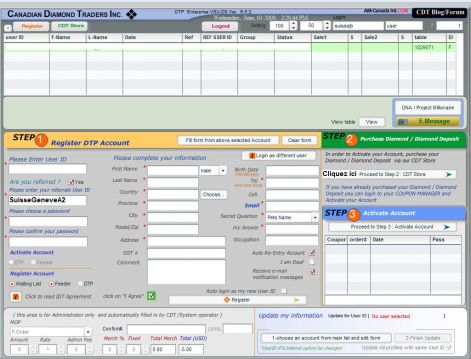
Regisztráció:
Lépj be a : www.cdtforever.com/dtp és kattints az “Enter”-re
(középső rész alján)
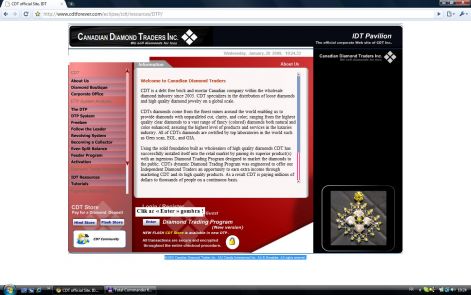
Az előző oldal alján az Enter gombra kattintva jön
be az alábbi Belépési oldal:
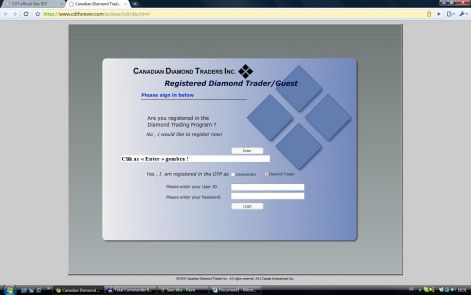
Az ajànlô ID neve: Hundiams
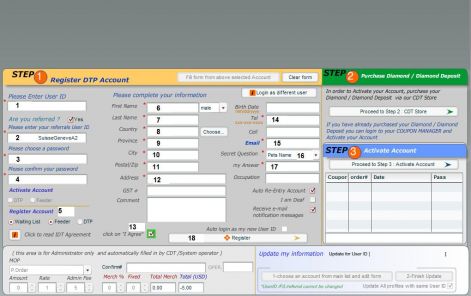
1. User ID - felhasználónév, ahogyan a honlapon meg fog jelenni a tag neve. A felhasználónév elé megy az országkód, például ha valaki „imre” felhasználónevet választ,hunimre lesz a helyes user név.
2. Are you reffered? - Az ajánló user neve? beírni annak a felhasználó nevét, aki ajánlotta Önt, itt: Hundiams
3-4. Password - Jelszó: választás szerint kétszer beírni, amit később módosíthat mindenki a belső irodában.
5. Feeder -t kijelölni a Register Account rovatban
6. First Name - Keresztnév
7. Last Name - Családinév
8. Country - Országot kiválasztani a Choose-ra kattintva
9. Province - Megye
10. City - Helység
11. Postal/Zip - Irányítószám:
12. Adress - Utca, házszám:
13. click on I Aggre - szerződés elfogadása, pipát tenni a négyzetbe
14. Tel - Telefon:
15. E-mail:
16. Secret Question - Biztonsági kérdés, válasszon 4 kérdés közül, pl. lehet Favorite Number - Melyik a kedvenc számod?
17. my answer - 21
18.Nyomja meg a Register gombot!
Sikeres regisztrációkor az alábbi szöveg jelenik meg a képernyőn:
Step 1 Registration Complete, to Activate your account,
please proceed to step 2
CDT utalvány rendelés:
Lépj be a belső irodádba : www.cdtforever.com/dtp és kattints az “Enter”-re
(középső rész alján)
Várd meg, hogy a kék oldal feltöltsön
A felhasználónévvel (User ID) és a jelszóval (Password) loginozz be.
Kattints a Proceed to Step 2: CDT Store ablakba (középen jobb oldalon).
Válaszd ki a Diamond Deposit (feeder) gyémántot (kék színű)
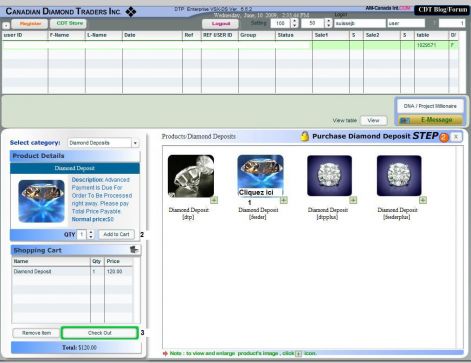
A kék gyémánt meg fog jelenni a bal oldali menüoszlopban.
A bal oldali Product Details oszlopban a QTY mellett válaszd az 1-et (darabszám), majd kattints az Add to Cart ablakba.
A Shopping Cart alá íródik a rendelésed és az ára (120 $)
Kattints a Chek Out gombra (alul zöld keretben)
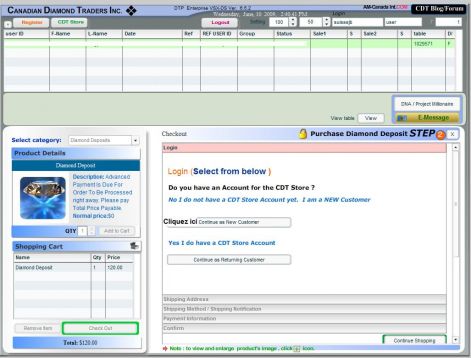
Valaszd ki a Continue as New Customer (felső) ablakot
A megjelent oldalon a felső ablakba beírod az e-mail címed, kétszer a jelszavad, majd klikkelj a Continue gombra.
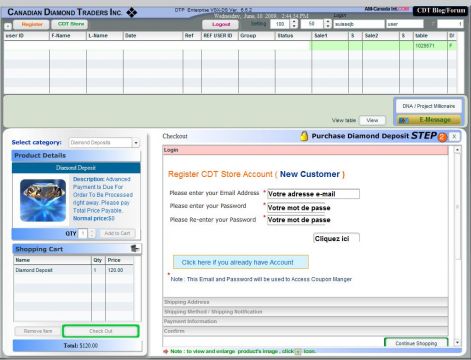
Continue gombra kattintasz.
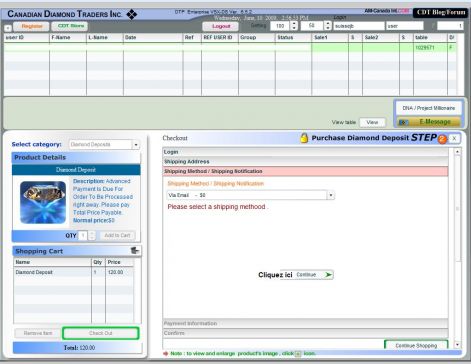
Beírod a felhasználóneved (a többi ablakot nem töltöd ki), és a Continue gombra kattintasz.
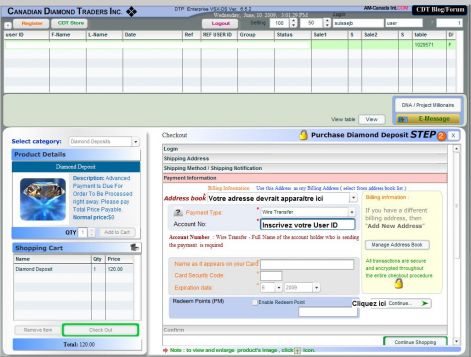
Pipáld ki az I Agree négyzetet és kattints a Submit Your Order gombra.
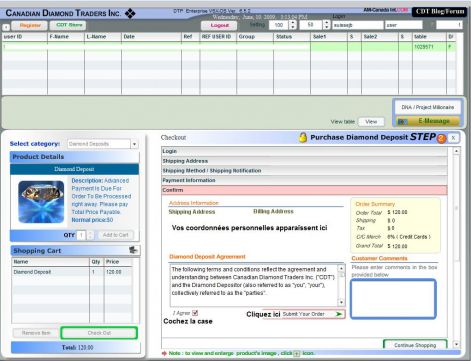
A rendelés befejezése után kapni fogsz egy e-mail-t az admin@cdtforever.com -tól a rendelés elfogadásáról.
A levélben lesz a megrendelesi szám (Order Number).
A pénzt banki utalással küldd el a következő bankszámlára:
Beneficiary:
CANDIAMONDS INC.
10 West 46th Street Suite 1507
New York NY 10036
Account Number: 744 153 081
Beneficiary Bank Info
JPMorgan Chase Bank
1251 AVENUE OF THE AMERICAS
NEW YORK, NY 10020
Routing Number: 021 000 021
Swift Code: CHASUS33
Az utalási nyomtatvány Megjegyzés rovatába kötelezően írd be a rendelési számot
(Order Number)!
Miután a pénz megérkezik CDT bankjába, kapsz e-mailben értesítést, hogy az aktiválási kupónt magtalálod a belső irodádban.
Aktiválás folyamata:
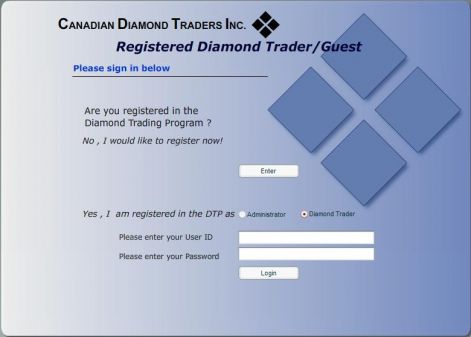
Miután kaptál e-mailt a CDT-től, hogy a megrendelt utalványok rendelkezésedre állnak, lépj be annak a tagnak az oldalára, akit aktiválni fogsz. http://www.cdtforever.com/dtp
Kattints az Enter gombra.
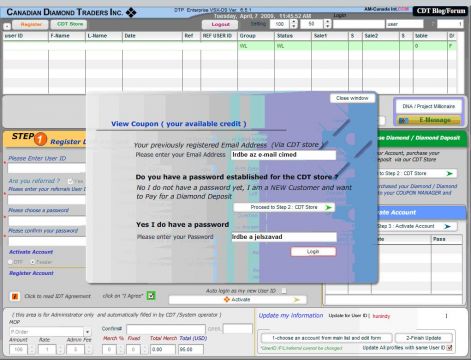
Írd be a két alsó ablakba annak a tagnak a felhasználónevét és jelszavát, akit aktiválsz, majd klikk a login gombra.
A belső oldalon kattints egyszer az első (zöld színnel jelölt) sorra, ahol az aktiválandó személy neve van.
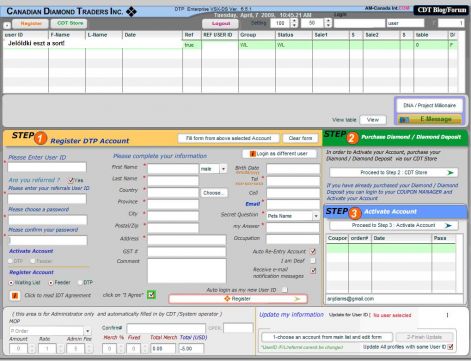
Figyeld a rózsaszínű keretben a Register gombot, hogyan változik át Activate gombra.
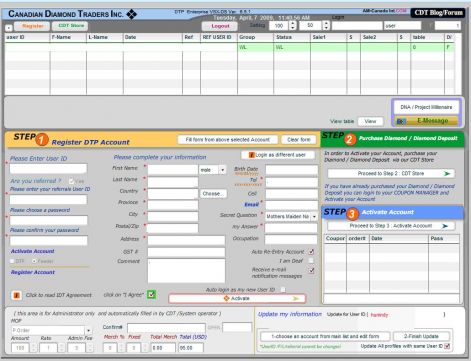
Beírod újból a tag jelszavát, bepipálod a Feeder és az I’Agree gombokat, majd kattints a STEP 3 alatt a Proceed to Step 3: Activate Account gombra
Megjelenik kék keretben két ablak. A felsőbe írod annak az e-mail címét, aki rendelte az utalványt, az alsóba a jelszavát.
Jobb oldalon a STEP 3 alatt megjelennek az utalványok.
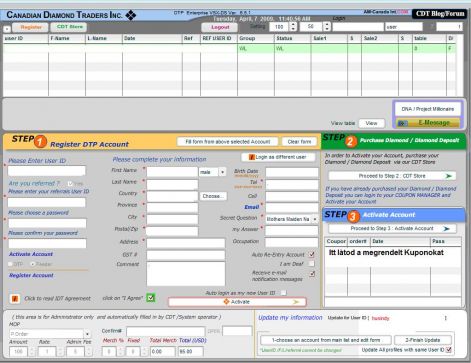
Kattints a rózsaszín keretben az Activate gombra, ellenőrízd az adatokat, majd pipáld ki a yes és az OK gombokat.
Két utolsó ellenőrzés:
1. a zöld sorban az utolsó betű “F” kell hogy legyen.
2. a STEP 1 alatt job oldalon kattints a Login as different user ablakba, írd be az aktivált személy user nevét és jelszavát, majd ellenőrízd hogy aktív-e.
MINDENKÉPP ÍRJ EGY LEVELET A leglerzoltan@citromail.hu CÍMRE!!! ÍGY A TOVÁBBIAKBAN IS TUDOK SEGÍTENI!!!
Skype: Légler Zoltán (csillu,zoli)


 is tájékoztatod, ők bizonyára
Honlapkészítés ingyen:
Ez a weblapszerkesztő alkalmas
ingyen weboldal,
ingyen honlap készítés...
Mai: 10
Tegnapi: 10
Heti: 10
Havi: 10
Össz.: 5 406
Látogatottság növelés
Tanulj meg jobban élni - © 2008 - 2026 - hundiams.hupont.hu